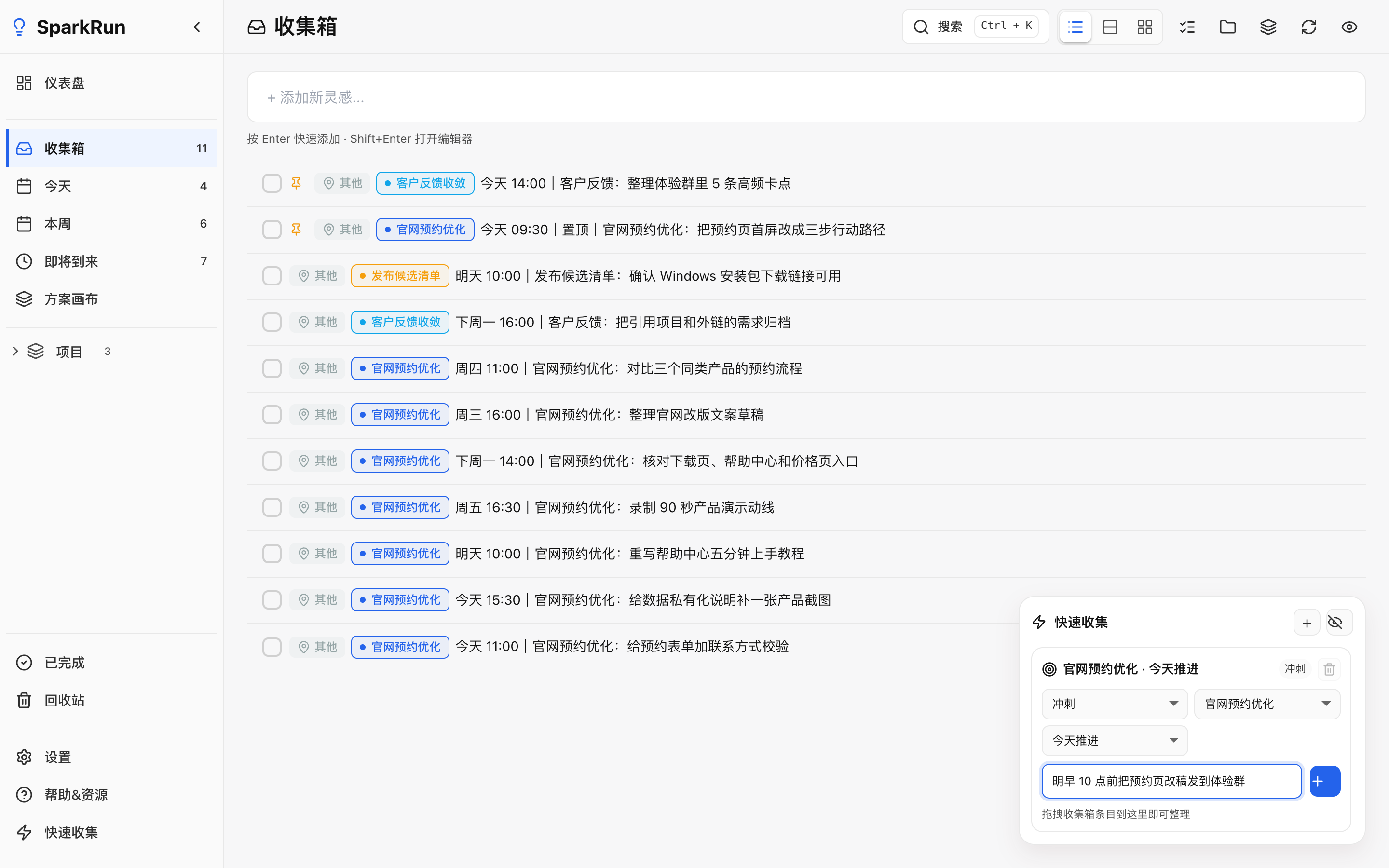
快捷键唤起:搜索随叫随到
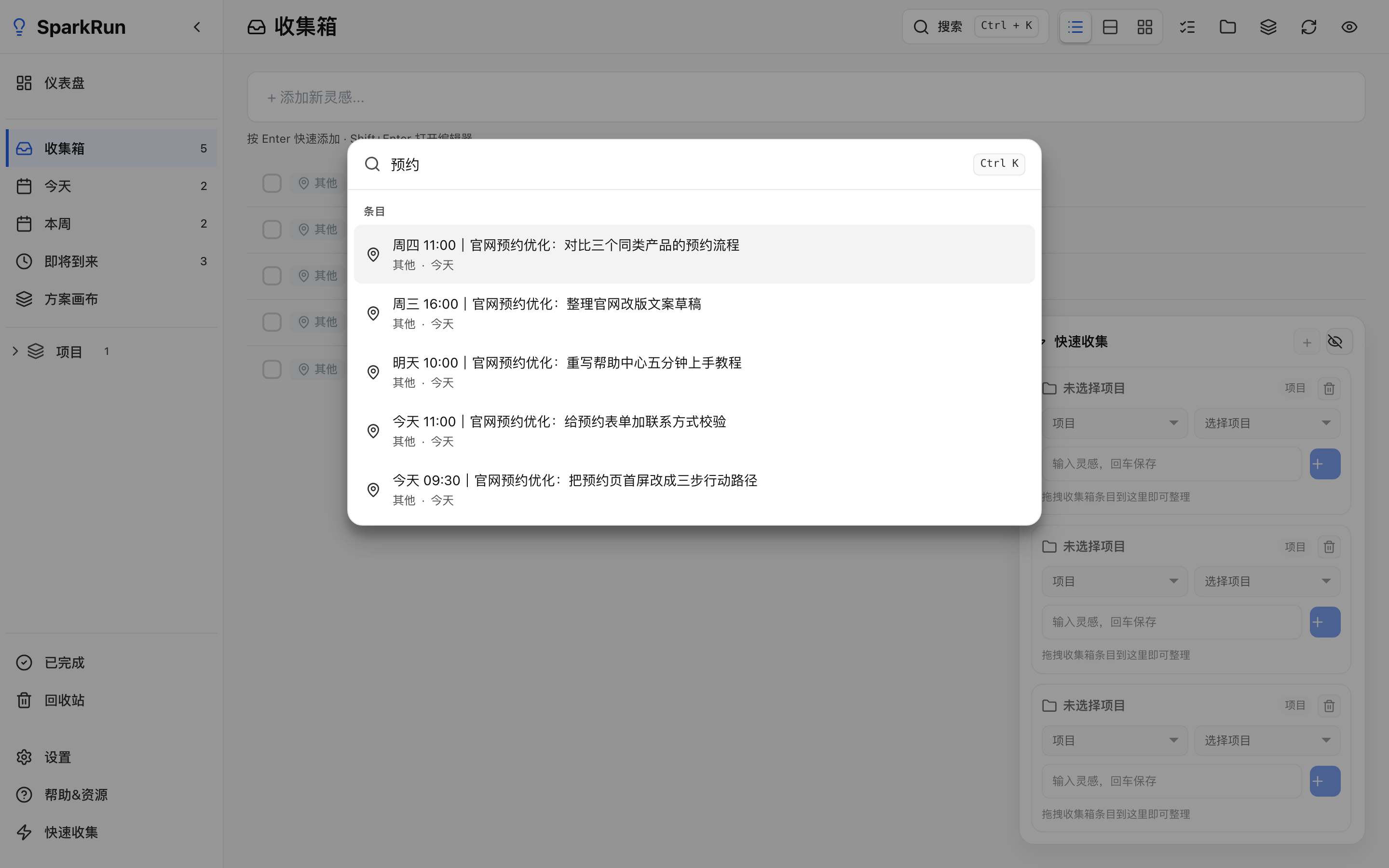
全局搜索是一个命令面板:用快捷键唤起(默认 Ctrl/Cmd + K,具体以设置里的快捷键配置为准),输入关键词,匹配的条目直接列出来,回车直达。
关键在于「不打断」:不管你当前停在收集箱、项目看板还是时间视图,搜索面板都在当前界面上方打开,找到东西、跳过去,接着干活。
怎么搜才找得到
三个实用习惯:
- 记个大概就够了:记录时随手补的来源和备注,这时候都成了搜索的线索。
- 搜名词,不搜句子:找「预约页改稿」就搜「预约」,比搜「我上周记的那个什么」有效得多。
- 先搜再加:想记一条新灵感前搜一下,避免同一件事在收集箱里躺三份。
搜索的价值不在于「找得到」,而在于你敢放心地记——反正以后一搜就有。
从一条条点,到一次选一批
整理的时候别再一条条处理。在列表里勾选一批条目,批量操作栏会出现,接下来的动作都作用于这一整批。
适合批量处理的场景:
- 把同一主题的零散灵感一次性归入对应项目。
- 把已经处理完的条目批量标完成。
- 把确定不会再做的条目批量清掉。
批量归类与批量修改
选中一批条目后,可以一次完成归类和修改:把它们统一挂到某个项目下,或者统一调整属性。以前要逐条点开、编辑、保存的操作,现在选中、一次搞定。
建议配合项目使用:每周整理时,先按主题把收集箱里的「散兵」批量归入各项目,再看每个项目里还缺什么下一步。
批量清理与回收站
灵感库和收藏夹的分界线,就是敢不敢删。过期的、重复的、回头再看已经没感觉的条目,选中一批,批量清理。删掉的条目进回收站,反悔了还能捞回来,确认没问题再彻底清空。
- 重复的只留信息最全的一份。
- 超过一个月没再想起来的,多半也不需要了。
- 清完顺手看一眼回收站,然后彻底删掉。
结语:先搜再加,定期清理
两个习惯足够让几百条灵感保持可用:
- 记新灵感之前先搜一下,避免重复。
- 每周固定一次批量整理:归类、修改、清理,一次走完。
下一步行动:现在就按 Ctrl/Cmd + K 唤起搜索,找一个你上周记过的关键词;然后勾选 5 条已经处理完的条目,做一次批量清理。整理的完整节奏可以参考收集箱整理术,每周固定的回顾流程见每周 15 分钟回顾。