本地存储,为什么还要锁
Sparkrun 闪行的数据默认只存在你自己的电脑里,不上传、不留副本。这把「云端泄露」这个风险直接消掉了,但也让安全边界收敛到了一件事上:你的电脑本身。
只要电脑会离开你手边——午休的工位、共享的书房、机场候机厅——打开的应用就是一扇没关的门。灵感、待办、项目计划,都是别人一伸手就能看到的东西。
本地存储保证数据不出你的电脑,应用锁保证别人动不了你电脑里的数据。
开启应用锁
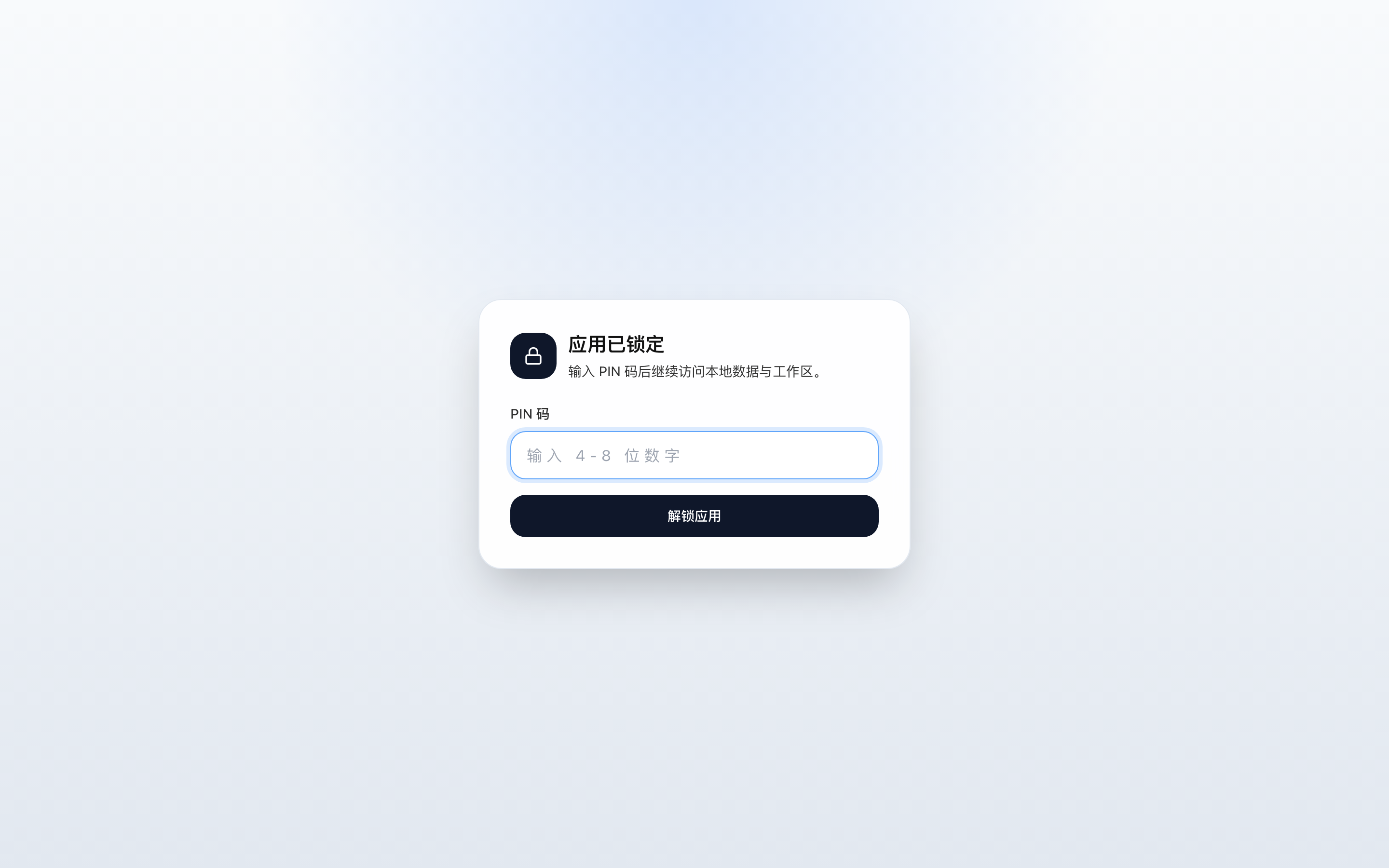
在应用的设置里开启应用锁,设置一个 PIN 码(4-8 位数字)。开启之后,应用被锁定时会显示锁定界面:输入 PIN 码才能继续访问你的工作区。
- 打开应用设置,找到应用锁选项。
- 设置一个 4-8 位数字的 PIN 码——好记,但别用 1234 这种。
- 确认开启,锁定界面即刻生效。
日常锁定与解锁
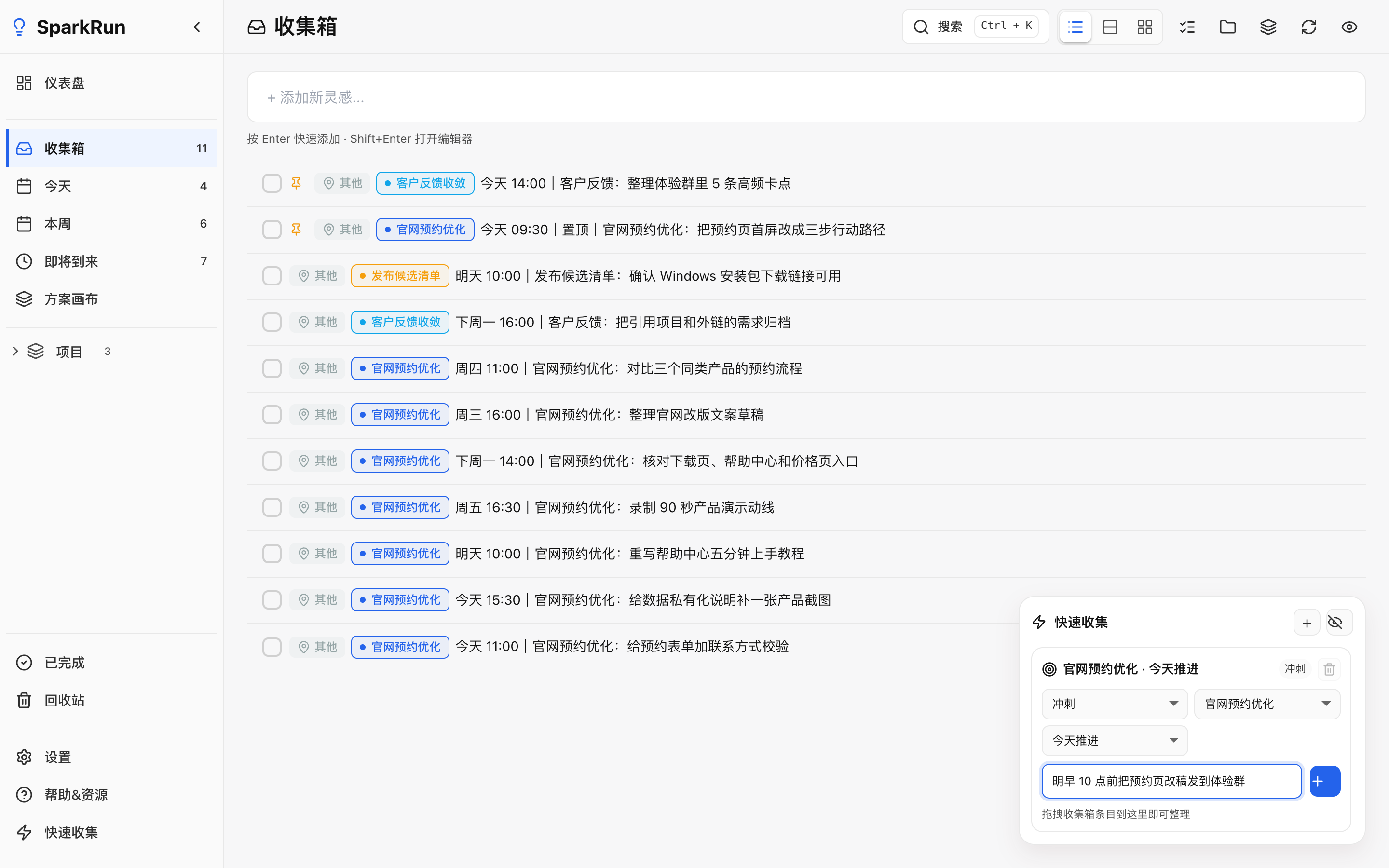
开启之后的使用很简单:离开电脑前锁上,回来输入 PIN 解锁。锁定状态下,收集箱、项目、设置全部不可见,只有一个解锁输入框。
建议把它和「离开座位就锁屏」的系统习惯绑在一起:锁屏是系统级的防线,应用锁是应用内的第二道——两道都在,临时离开也不用多想。
几个使用要点
- PIN 要记牢:它是你进自己灵感库的钥匙,选一个能记住、别人猜不到的。
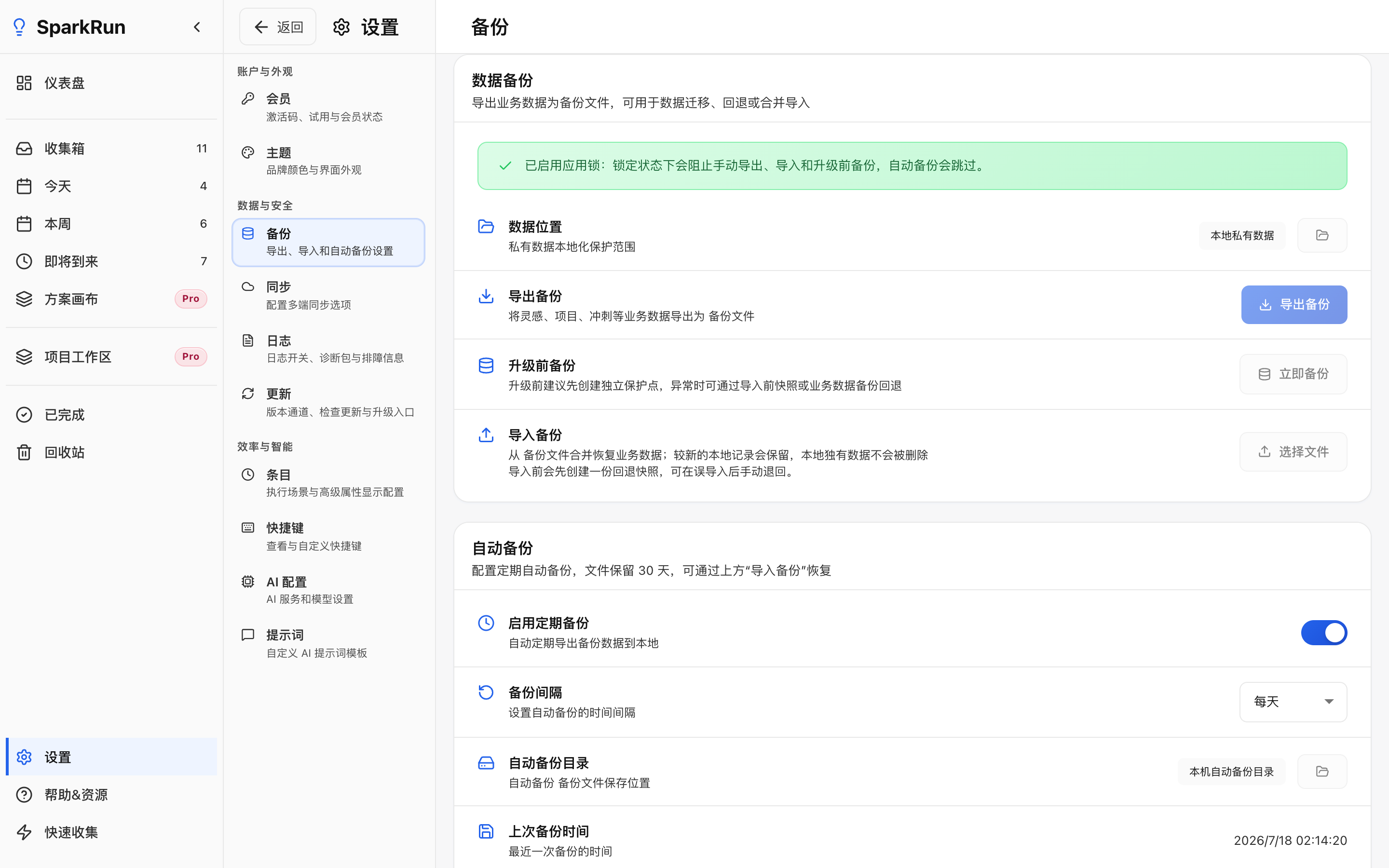
- 锁定不等于加密:应用锁防的是「顺手翻看」,备份和迁移仍按本地存储与备份设置里的方式正常进行。
- 公用电脑先锁再离:越是多人接触的环境,越要养成随手锁定的条件反射。
结语:和备份一起配齐
本地安全其实就三件事:数据存在本地(默认)、定期备份(数据保护页里配置)、离开锁定(应用锁)。三件配齐,你的灵感库既不「出远门」,也不怕「身边人」。
下一步行动:现在就去设置里开启应用锁并设置 PIN;然后花两分钟过一遍数据只存在你的电脑里:本地存储与备份设置,确认备份也在按节奏跑。